Anschrift von bVs oder regBs aus XML Dateien exportieren
WICHTIG:
Sowohl das Erstellen der CSV-Datei als auch der Download der fertigen Datei kann jeweils ein paar Minuten dauern.
Also nicht wundern, wenn scheinbar nix passiert und einfach etwas abwarten.
Anleitung für die Benutzung dieser Seite
1. Öffne entweder eine XML Datei mit bekannten Versendern oder eine XML-Datei mit reglementierten Beauftragten in einem Texteditor, zum Beispiel in Windows Notepad.
2. Kopiere mit der Tastenkombi STRG+A und dann STRG+C den kompletten Inhalt der XML Datei.
3. Dann füge den kopierten Inhalt auf dieser Seite mit der Tastenkombi STRG+V in das Formularfeld oben ein.
4. Wähle Monat und Jahr für die Filterung nach Ablaufdatum.
5. Klicke auf die Schaltfläche "CSV erstellen und herunterladen".
6. Das Programm filtert automatisch Adressen aus Deutschland, deren Zulassung im ausgewählten Monat abläuft, und erstellt eine CSV-Datei. Die CSV-Datei wird dir automatisch zum Download angeboten.
Anleitung für den Import der CSV-Datei in Excel
1. Um eine CSV-Datei in Excel zu importieren, öffne Excel, erstelle eine neue Datei.
2. Gehe zu "Daten" > "Daten abrufen" > "Aus Datei" > "Aus Text/CSV". Je nach Einstellung ist "Aus Text/CSV" evtl. auch direkt oben zum Anklicken sichtbar, ohne dass du durch die einzelnen Punkte klicken musst.
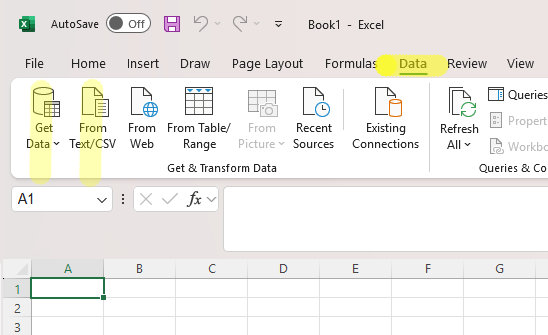
3. Wähle dann die CSV-Datei aus und bestätige mit "Importieren". Falls die Liste in der Vorschau nicht richtig dargestellt wird, kannst die Importeinstellungen anpassen. Als Trennzeichen verwenden wir den Strichpunkt (Semikolon) ";".
4. Nach dem Import die Excel-Datei ganz normal speichern.
5. Die Excel-Datei kann dann wie gewohnt für Serienbriefe mit Word verwendet werden.